EntendendoIPTV

Mapa de instalação

Tenho este aparelho, faço isto: o mapa de instalação para qualquer tela

Aqui você descobre como instalar IPTV no aparelho que tem em casa, na ordem certa e sem pular etapa. Diga qual é o seu e siga o caminho dele, do pedido do teste ao primeiro canal.

  • Fluxograma em texto: tenho X, faço Y
  • Os 3 dados do WhatsApp e onde cada um entra
  • Seção própria para Chromecast
Em uma frase. Em qualquer aparelho o processo é o mesmo: pedir o teste, instalar o aplicativo certo para o sistema e digitar os três dados que chegam no WhatsApp.

A instalação tem sempre as mesmas quatro etapas

Quem pergunta como instalar IPTV em casa costuma achar que cada aparelho é um mundo à parte. Não é. O que muda é o nome da loja e o jeito de digitar. O esqueleto é igual em todos: você pede o teste, recebe os dados, instala um aplicativo e entra com os dados. Quatro etapas.

No atendimento, o erro mais comum não está em nenhuma delas. Está em tentar instalar o app antes de saber qual é o sistema do aparelho. Então a primeira etapa de verdade é olhar para o que você tem em casa, e é isso que o fluxograma abaixo ajuda a fazer.

Traduzindo: a "instalação" não instala o serviço no aparelho. O que você instala é só o programa que mostra os canais. O serviço mesmo chega pela internet.
Fluxograma em texto: tenho isto, faço aquilo

Leia de cima para baixo, pare na primeira linha que descrever o seu aparelho e vá ao guia indicado.

Se você temFaça istoGuia completo
TV Samsung (Smart Hub, loja Apps)Instale o app pela loja Apps e ative por código no site do appSamsung
TV LG (LG Content Store)Instale o app pela Content Store e entre pelo código ou pelo loginLG
TV com Android TV ou Google TV (TCL, Sony, Philips, Motorola e outras)Instale o app pela Play Store e entre com o loginSmart TV
Fire TV StickAtive as Opções do desenvolvedor, instale o Downloader e baixe o appFire Stick
TV Box com AndroidProcure na loja da caixa ou instale o APK pelo DownloaderTV Box
Chromecast com Google TVInstale pela Play Store, como em uma TV AndroidSeção Chromecast, mais abaixo
Chromecast antigo, sem controleTransmita a partir do celularSeção Chromecast, mais abaixo
Celular ou tabletInstale o app pela Play Store ou pela App StoreCelular
Computador ou notebookInstale um app, use o VLC ou ligue o notebook na TVComputador
TV antiga sem SmartLigue um Fire Stick ou uma TV Box no HDMI e siga o guia deleTV Box
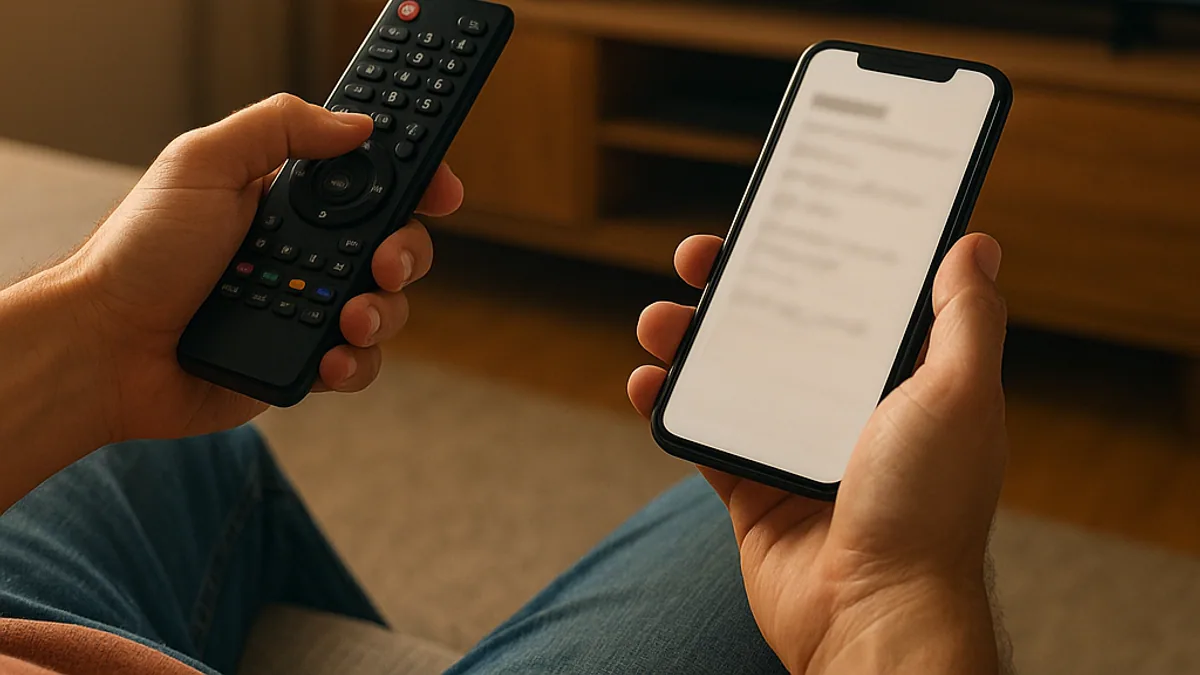
Pessoa configurando um aplicativo de IPTV com o controle da TV em uma mão e o celular na outra
Controle numa mão, celular com os dados na outra: a cena de toda instalação.

Os três dados que você recebe e onde cada um entra

Depois do pedido do teste grátis, chegam no WhatsApp três informações. Não são cinco nem dez. São só três, e a maior parte dos erros de login vem de trocar uma pela outra.

O que chegaPara que serveOnde entra no appErro comum
UsuárioIdentifica a sua contaCampo "usuário" ou "nome de usuário"Digitar com letra maiúscula onde era minúscula
SenhaLibera o acessoCampo "senha"Confundir "0" com "O"
Servidor (endereço)Diz ao app onde buscar os canaisCampo "servidor", "URL" ou "portal"Esquecer o "http" do começo ou deixar espaço no fim

Alguns apps pedem os três em campos separados. Outros pedem um único endereço, que já traz tudo junto, chamado de lista. O texto sobre os dois formatos explica a diferença. Se o app mostrar um campo que você não conhece, mande um print para o suporte antes de preencher.

Dica de quem atende: não digite, cole. Os três dados chegam no WhatsApp, e o toque longo no texto copia. Quando precisar digitar com o controle, anote antes numa folha em letra de forma, para não ficar alternando entre telas.

  • Conferir se não ficou espaço antes ou depois de cada dado.
  • Usar o mesmo login só em um aparelho durante o teste.
  • Guardar a mensagem do WhatsApp, porque é lá que estão os dados se precisar reinstalar.

Entenda testando

Ler ajuda. Ver funcionando na sua TV explica de vez.

Chame no WhatsApp, diga qual é o seu aparelho e receba o login em cerca de 2 minutos, com o passo a passo junto. São 6 horas para usar como quiser, sem cartão e sem cobrança no fim. Como funciona em detalhe: teste IPTV grátis.

  • Teste sem cartão e sem cadastro
  • Login em cerca de 2 minutos no WhatsApp
  • Sem fidelidade nem multa
  • Suporte humano todos os dias

Chromecast: dois aparelhos com o mesmo nome

O nome Chromecast cobre aparelhos bem diferentes, e a instalação muda de um para o outro. A primeira pergunta é: o seu tem controle remoto?

Chromecast com Google TV

Tem controle remoto e tela inicial própria, como uma pequena TV Box. A instalação é igual à de uma TV Android: abra a Play Store, procure o app indicado pelo suporte e instale. Se o app não aparecer na loja da sua região, o Downloader também funciona nele.

Chromecast antigo, sem controle

Não tem loja de aplicativos nem tela de menu. Ele só recebe a imagem que o celular manda. A instalação é no celular, e o botão de transmitir dentro do app (um ícone de tela com ondas) escolhe a TV.

Para o modelo antigo, o celular precisa estar na mesma rede Wi-Fi do Chromecast, e o app que você usar precisa ter o botão de transmitir. Nem todos têm. Se não tiver, a alternativa é espelhar a tela do celular, que funciona mas gasta bateria e cobre a tela com notificações.

A dica prática do atendimento: se você pensa em comprar um Chromecast só para IPTV, compre o modelo com Google TV ou o Google TV Streamer, lançado depois dele. Sai pelo mesmo caminho de uma TV Box, e a vida fica bem mais simples. Para entender como o celular entra nisso, veja o guia de IPTV no celular.

Se algo não deu certo na primeira tentativa

Quase todo problema de instalação se resolve em duas verificações. Na primeira, confira os dados campo a campo. Na segunda, confirme se a internet está de pé abrindo outro aplicativo. Só se ambas passarem vale suspeitar do aparelho.

  1. Revise os três dados

    Compare o que está no WhatsApp com o que está no app, letra por letra. Procure espaços e a troca de "0" por "O".

  2. Confira a internet

    Abra o YouTube na mesma TV ou celular. Se ele também trava, o problema é a rede, e o texto sobre travamentos mostra a ordem de tentativas.

  3. Reinicie o aparelho

    Desligue da tomada por um minuto e ligue de novo. Parece ritual, mas limpa a memória e refaz a conexão.

  4. Mande um print ao suporte

    A tela de erro mostra a causa. Com o print e o modelo do aparelho, o atendimento indica a correção sem tentativa e erro.

Se o teste cair por defeito do lado do serviço, mande um print: o suporte libera outro período. Deu tudo certo e você gostou? Os planos não têm fidelidade nem taxa de instalação e já valem para duas telas.

Entenda testando

Ler ajuda. Ver funcionando na sua TV explica de vez.

Chame no WhatsApp, diga qual é o seu aparelho e receba o login em cerca de 2 minutos, com o passo a passo junto. São 6 horas para usar como quiser, sem cartão e sem cobrança no fim. Como funciona em detalhe: teste IPTV grátis.

  • Teste sem cartão e sem cadastro
  • Login em cerca de 2 minutos no WhatsApp
  • Sem fidelidade nem multa
  • Suporte humano todos os dias

Perguntas

O que mais perguntam para a gente

Respostas curtas, sem tecniquês. Se a sua dúvida não estiver aqui, mande no WhatsApp: quem responde é gente do suporte.

Ainda ficou confuso?

Pode perguntar no WhatsApp mesmo sem pedir o teste. A gente explica com calma, quantas vezes precisar.

Preciso de conhecimento técnico para instalar?

Não. A instalação é abrir uma loja, baixar um aplicativo e digitar três dados. Quem já instalou um app no celular consegue. Se travar em algum passo, o suporte atende pelo WhatsApp todos os dias e pode guiar mensagem por mensagem, de acordo com o aparelho que você tem.

Quais são os três dados que recebo?

Usuário, senha e endereço do servidor. Em alguns apps, no lugar dos três, o suporte manda um único endereço de lista. A seção sobre os dados mostra em qual campo cada um entra, para você não errar nem trocar um pelo outro.

O teste grátis exige cartão, CPF ou e-mail?

Nenhum dos três. A conversa pede só o nome do aparelho, mais o app que você já usa, se tiver. Em uns 2 minutos o login aparece no WhatsApp. As 6 horas do teste começam no momento da liberação, então vale marcar a hora em que você vai estar de frente para a TV.

Posso instalar em dois aparelhos ao mesmo tempo?

Depende de estar no teste ou no plano. O plano acompanha 2 telas ligadas juntas. O teste empresta uma de cada vez: se você abrir o login num segundo aparelho, o primeiro é desconectado. Uma terceira tela simultânea só com uma segunda assinatura.

Meu aparelho não está na lista. E agora?

Mande a marca e o modelo ao suporte. Quase tudo que tem tela e internet entra na conta: TV, caixinha, stick, telefone, tablet e computador. Aparelho muito velho ou de sistema fechado normalmente se resolve espetando um stick ou uma caixa no HDMI.

O app pede uma ativação paga. Isso faz parte da assinatura?

Não, é outra conta. O desenvolvedor do app pode cobrar depois de um período grátis, e esse valor não passa pela assinatura do serviço. Há apps sem cobrança nenhuma. O guia de aplicativos mostra quais cobram, e o suporte indica uma opção para o seu aparelho.

Instalei e nada carregou. Por onde começo a procurar?

Comece pelos dados: um espaço sobrando, uma letra trocada ou um dado no campo errado respondem pela maior parte dos casos. Depois confira a internet com outro app e o horário do teste. Se persistir, mande um print da tela de erro ao suporte.

Equipe Entendendo IPTV Suporte técnico e guias de instalação · Publicado em 9 de outubro de 2026 Revisado pela equipe de suporte

Fontes e referências

Conteúdo elaborado com base em fontes confiáveis sobre tecnologia IPTV e regulamentação brasileira.

Pedir teste grátis de 6h