Fire OS · Downloader
Fire TV Stick: o caminho dos menus até o primeiro canal, sem tropeço
IPTV no Fire Stick pede um passo extra, porque a Amazon não usa a Play Store. Veja onde ficam as Opções do desenvolvedor, como o Downloader funciona e o que fazer quando a memória enche.
- Passo a passo com os nomes dos menus
- Aviso sobre o modelo Select, que não aceita APK
- Dicas para memória cheia
O Fire Stick não é uma TV Box, e isso muda a instalação
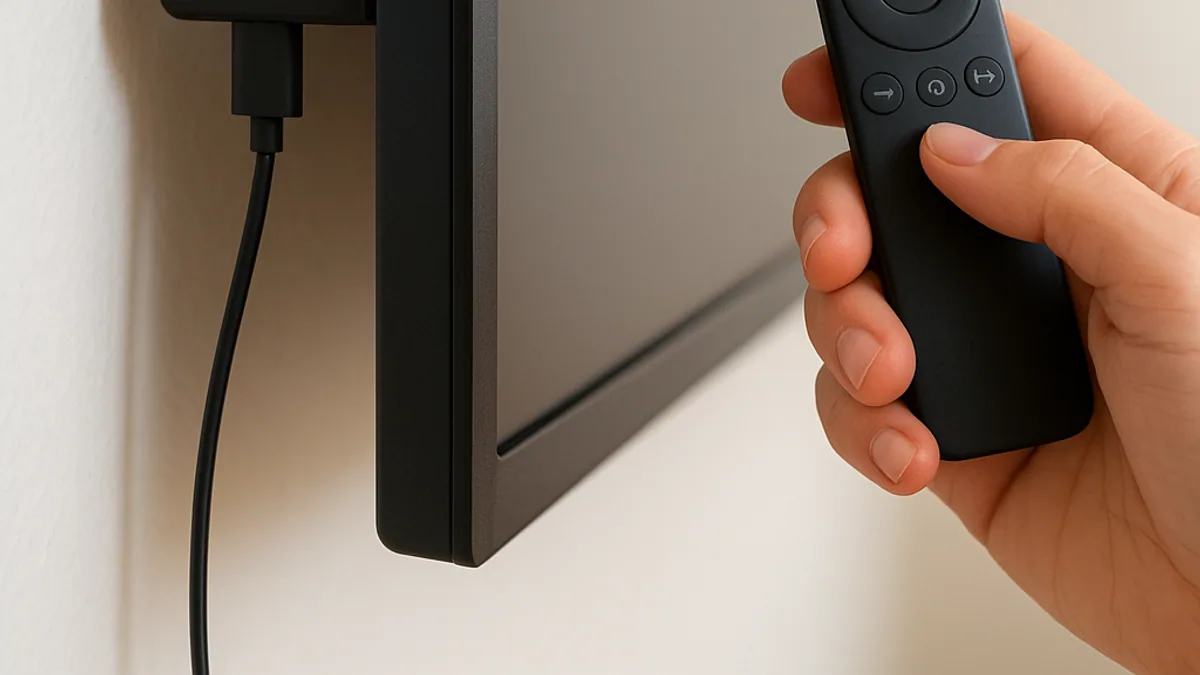
O Fire TV Stick é o pen drive grande da Amazon, que espeta atrás da TV e vira uma Smart completa. Roda o Fire OS, um sistema baseado em Android, só que sem a Play Store do Google. Em vez dela existe a Appstore da própria Amazon, com menos opções.
Por isso muita gente que vem do celular estranha: o app que todo mundo usa não aparece na busca. Não é defeito. É o desenho do aparelho, e o contorno é conhecido: baixar o arquivo de instalação por um aplicativo chamado Downloader. Quem faz IPTV no Fire Stick passa por isso uma única vez.
Traduzindo: "Opções do desenvolvedor" é um menu escondido de ajustes avançados. Você só precisa de uma chave dentro dele, a que permite instalar apps que não vêm da loja da Amazon.
Antes de começar: qual Fire Stick você tem
Existe um detalhe de 2025 e 2026 que pouca gente conhece. A Amazon começou a lançar sticks com um sistema novo, o Vega OS, que não aceita aplicativos Android instalados por fora. Hoje, o modelo que roda esse sistema é o Fire TV Stick 4K Select. Nele não existem Opções do desenvolvedor, e o Downloader não está disponível.
| Modelo | Sistema | Aceita Downloader e APK? |
|---|---|---|
| Fire TV Stick Lite e HD | Fire OS | Sim, confira o nome na caixa |
| Fire TV Stick 4K e 4K Max | Fire OS | Sim |
| Fire TV Stick 4K Select | Vega OS | Não |
Se você ainda vai comprar, prefira um modelo com Fire OS, ou uma TV Box. Se já comprou um Select, o caminho é usar o que a Appstore oferecer ou ligar outro aparelho. Para conferir o seu, abra Configurações, Minha Fire TV, Sobre.
Passo a passo com os nomes dos menus
O menu muda um pouco entre as versões do Fire OS, mas o caminho é este na maior parte dos aparelhos.
Ative as Opções do desenvolvedor
Na tela inicial, vá à engrenagem de Configurações, depois em Minha Fire TV e Sobre. Selecione o nome do aparelho sete vezes seguidas até aparecer o aviso de que você é desenvolvedor. Volte um nível: agora existe Opções do desenvolvedor.
Instale o Downloader
Pelo menu de busca (a lupa), digite Downloader e escolha o aplicativo de laranja, da AFTVnews. Selecione Baixar e depois Abrir. Permita o acesso a arquivos quando ele pedir.
Libere o Downloader a instalar
Em Opções do desenvolvedor, abra Instalar apps desconhecidos e ative a chave do Downloader. Em versões mais antigas do Fire OS, o nome é Apps de fontes desconhecidas, com uma chave só para todo o aparelho.
Baixe o app de IPTV
No Downloader, digite o endereço do app que o suporte passou e aguarde o arquivo. Quando terminar, selecione Instalar, depois Concluído e apague o arquivo baixado para liberar espaço.
Entre com os dados do WhatsApp
Abra o app e digite usuário, senha e servidor com o controle ou o celular. O mapa de instalação mostra qual dado vai em qual campo.
Entenda testando
Ler ajuda. Ver funcionando na sua TV explica de vez.
Chame no WhatsApp, diga qual é o seu aparelho e receba o login em cerca de 2 minutos, com o passo a passo junto. São 6 horas para usar como quiser, sem cartão e sem cobrança no fim. Como funciona em detalhe: teste IPTV grátis.
Quero meu teste de 6 horas- Teste sem cartão e sem cadastro
- Login em cerca de 2 minutos no WhatsApp
- Sem fidelidade nem multa
- Suporte humano todos os dias
Memória cheia: o inimigo silencioso do Fire Stick
O Fire Stick básico tem pouquíssimo espaço guardado, e é comum ele encher sem a pessoa perceber. Os sintomas são conhecidos: o app demora para abrir, a instalação falha com uma mensagem de espaço insuficiente, o aparelho reinicia sozinho. Dá para resolver em dez minutos.
Abra Configurações, Minha Fire TV, Sobre e veja o armazenamento disponível. Se estiver quase no fim, siga essa ordem, do mais simples ao mais radical:
- Desinstale os apps que você não usa. Em Configurações, Aplicativos, Gerenciar aplicativos instalados, escolha o app e depois Desinstalar.
- Limpe o cache dos apps pesados, no mesmo menu, em Limpar cache. Não confunda com Limpar dados, que apaga o login.
- Apague os arquivos de instalação que ficaram no Downloader depois de instalar.
- Reinicie o aparelho em Configurações, Minha Fire TV, Reiniciar.
No atendimento, o resultado é quase sempre o mesmo: depois de limpar, o app abre em segundos e a troca de canais volta ao normal. Se mesmo assim o aparelho engasgar, vale olhar o texto sobre travamentos, que separa culpa do Wi-Fi, do aparelho e da conta.
Fire Stick ou TV Box: qual vale mais a pena
Não existe vencedor para todo mundo. A escolha depende de onde o aparelho vai morar e de quanto você quer mexer nele.
| Critério | Fire Stick | TV Box |
|---|---|---|
| Tamanho e viagem | Cabe no bolso | Caixa maior e fonte própria |
| Loja de aplicativos | Appstore da Amazon, sem Play Store | Play Store na maioria dos modelos |
| Memória para apps | Pouca nos modelos de entrada | 2 GB a 4 GB ou mais |
| Preço de entrada | Baixo, em promoção | Baixo a médio |
| Conexão por cabo | Precisa de adaptador | Porta de rede na caixa |
Para a TV do quarto de visitas ou para levar em viagem, o stick ganha. Para a TV principal, onde a família assiste ao jogo de quarta à noite, a caixa com mais memória costuma dar menos dor de cabeça.
Dicas de uso que economizam paciência
Alguns hábitos pequenos mantêm o Fire Stick firme. O primeiro é a alimentação: ligue o cabo na tomada com a fonte original, não na porta USB da TV. A USB de TV costuma entregar pouca energia, e o stick reinicia no meio do jogo. O segundo é o calor. Atrás da TV fica abafado, então use o extensor de HDMI para afastar o stick da parede da TV.
O terceiro é a rede. O stick tem antena pequena, e o Wi-Fi do fundo da casa chega fraco. Se o roteador estiver em outro cômodo, um adaptador de cabo de rede para o Fire Stick, vendido em lojas, resolve melhor que qualquer ajuste. Para saber quanto a casa aguenta, veja quanta internet cada tela pede.
E uma vantagem real do aparelho: ele cabe no bolso. Quem passa o fim de semana na casa de praia ou na casa dos pais leva o stick e o controle e tem o mesmo serviço em qualquer TV com HDMI, dentro das 2 telas do plano. Antes de comprar, peça o teste grátis e conte qual modelo você tem.
Entenda testando
Ler ajuda. Ver funcionando na sua TV explica de vez.
Chame no WhatsApp, diga qual é o seu aparelho e receba o login em cerca de 2 minutos, com o passo a passo junto. São 6 horas para usar como quiser, sem cartão e sem cobrança no fim. Como funciona em detalhe: teste IPTV grátis.
Quero meu teste de 6 horas- Teste sem cartão e sem cadastro
- Login em cerca de 2 minutos no WhatsApp
- Sem fidelidade nem multa
- Suporte humano todos os dias
Perguntas
O que mais perguntam para a gente
Respostas curtas, sem tecniquês. Se a sua dúvida não estiver aqui, mande no WhatsApp: quem responde é gente do suporte.
Pode perguntar no WhatsApp mesmo sem pedir o teste. A gente explica com calma, quantas vezes precisar.
Perguntar no WhatsAppÉ seguro ativar a instalação de apps desconhecidos?
A opção em si é oficial da Amazon e não faz mal. O risco está no que você baixa. Instale só arquivos de endereço que você conhece, como o que o suporte passa, e desative a permissão do Downloader depois de terminar, se quiser deixar o aparelho mais fechado.
Meu Fire Stick não tem as Opções do desenvolvedor. Por quê?
Elas ficam escondidas até você tocar sete vezes no nome do aparelho, em Configurações, Minha Fire TV, Sobre. Se mesmo assim não aparecem, confira o modelo: o Fire TV Stick 4K Select usa outro sistema, o Vega OS, e não aceita APK nem o Downloader.
O app sumiu da tela inicial depois de uma atualização. Perdi tudo?
Quase nunca. A atualização às vezes reorganiza a lista de recentes. Abra Aplicativos, no menu da tela inicial, ou use a lupa e digite o nome do app. Se realmente não estiver lá, instale de novo pelo mesmo caminho da primeira vez.
Posso usar o Fire Stick numa TV que não tem HDMI-CEC?
Pode. O Fire Stick funciona em qualquer TV com entrada HDMI, de qualquer marca. O CEC só faz as conveniências, como ligar a TV junto com o stick. Sem ele, ligue a TV pelo controle dela e depois use o controle da Amazon para navegar.
Dá para usar o mesmo Fire Stick no teste e depois no plano?
Dá. O aplicativo continua instalado no stick, então ao assinar você não precisa repetir o Downloader; o suporte avisa se os dados de acesso mudam e o que atualizar no app. Lembre que o teste libera uma tela por vez, e o plano inclui 2 telas simultâneas, incluindo o Fire Stick e outro aparelho da casa.
Fontes e referências
Conteúdo elaborado com base em fontes confiáveis sobre tecnologia IPTV e regulamentação brasileira.
- Wikipédia: IPTV: Verbete com histórico, arquitetura técnica e panorama global da tecnologia IPTV, incluindo protocolos M3U e Xtream.
- Wikipédia: Streaming: Funcionamento da transmissão de dados em tempo real pela internet, base tecnológica do IPTV.
- Anatel, Agência Nacional de Telecomunicações: Órgão regulador do setor de telecomunicações no Brasil.
- ANCINE, Agência Nacional do Cinema: Agência reguladora do setor audiovisual, responsável por licenciamento de serviços de distribuição de conteúdo.
- Lei 9.610/1998, Lei de Direitos Autorais: Marco legal que regula obras audiovisuais no Brasil.